

AI 防护
用大模型帮你看日志、给建议,甚至自动起草规则。需要先配好兼容 OpenAI 接口的模型。
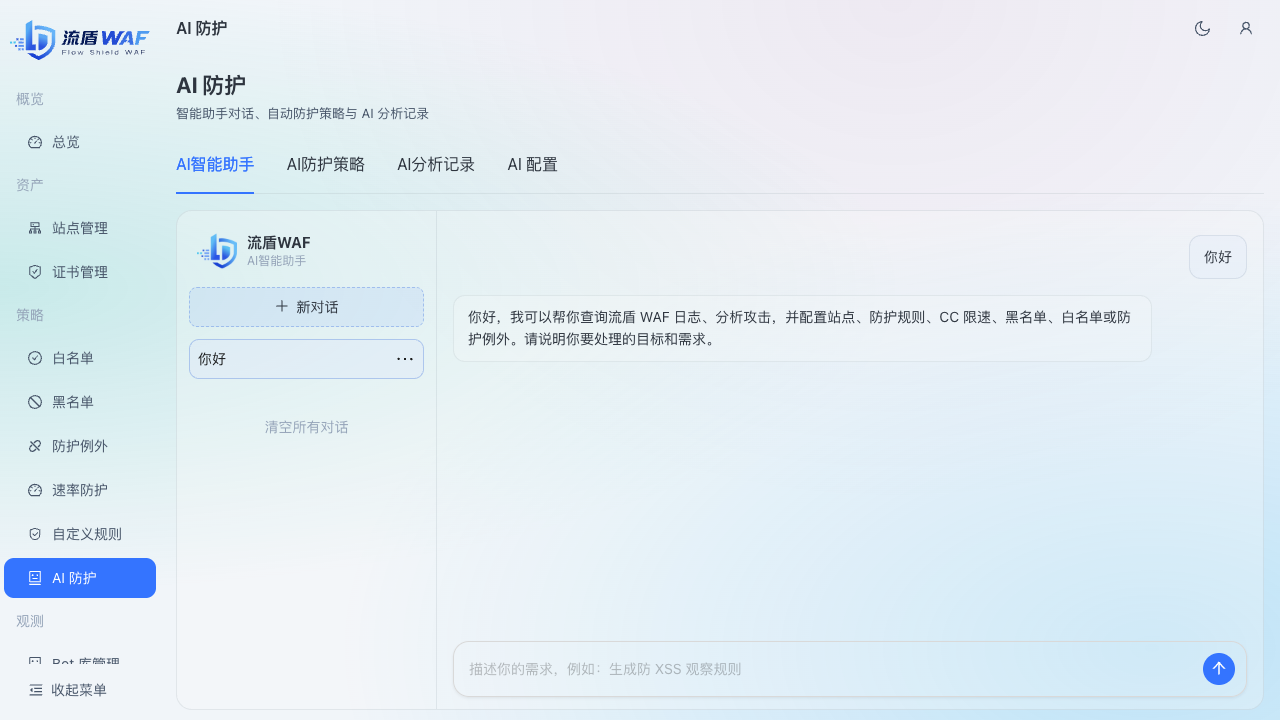
面板入口:策略 → AI 防护(四个页签:智能助手、防护策略、分析记录、AI 配置)。
开始前先做这三步
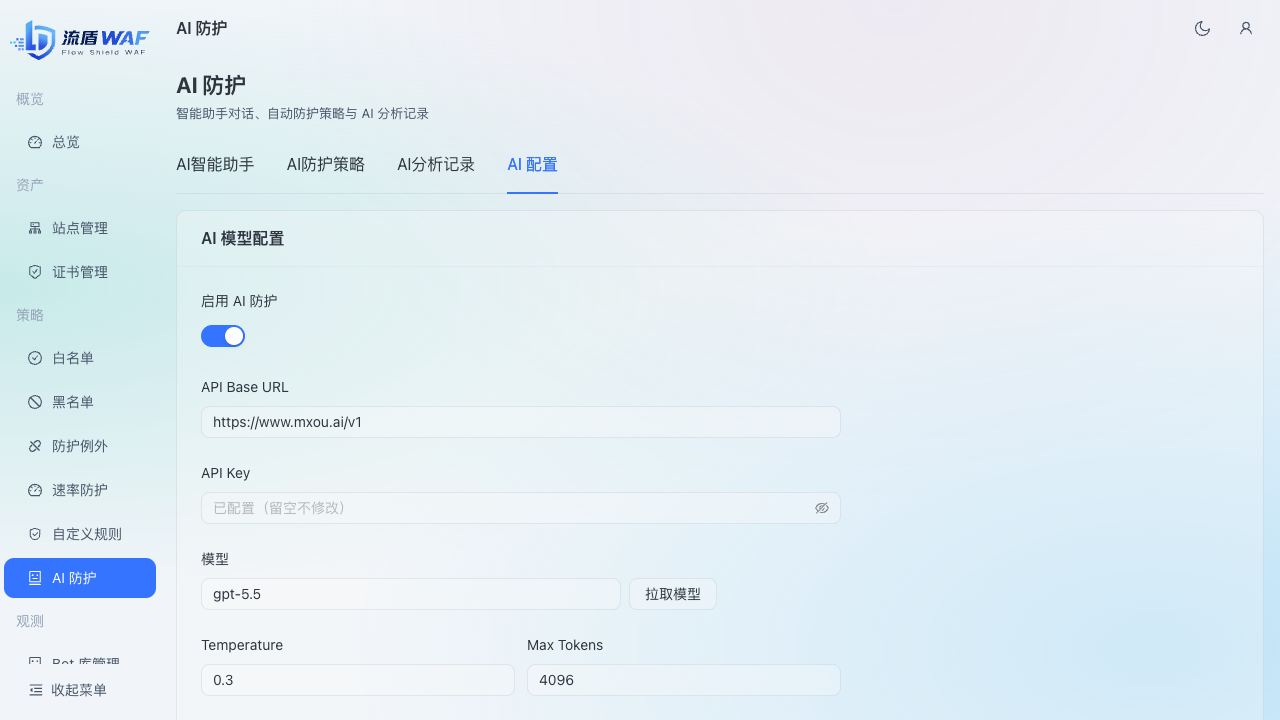
- 打开 AI 配置:填 API 地址、密钥、模型名,点 测试连接
- 打开「启用 AI 防护」,按需打开聊天 / 自动化
- 若邮件里要带面板链接,到 系统设置 → 显示设置 填好外网面板地址
AI 配置里常见项
| 项 | 怎么填 |
|---|---|
| API 地址 / 密钥 / 模型 | 按服务商文档填,先测连通 |
| 智能聊天 / 悬浮助手 | 要对话就打开 |
| 自动化防护 | 要按策略自动分析再开 |
| 默认应用模式 | 默认「自动分析并处理」:由 AI 在观察 / 拦截 / JS 挑战 / 滑动验证中选择 |
| 单次分析日志上限 | 默认约 200,太大容易超时 |
| 分析冷却 | 避免一直触发,默认约 5 分钟 |
| 非观察动作最低置信度 | 自动分析并处理时,拦截 / 挑战须达到该值,否则降为观察;默认约 0.85 |
安全建议
宁可漏拦也不要误拦正常请求。新环境可先用「仅建议」或「自动观察」看建议质量;确认后再用默认的「自动分析并处理」。该模式不是一律拦截。
智能助手怎么用
- 打开助手页签或悬浮窗
- 用白话提问,例如:「最近一小时拦截最多的 IP」
- 看回复和引用的日志 / 统计;分析会尽量多维度交叉验证,不会只凭 URL 下结论
- 若出现「待确认」的创建或修改动作,核对条件与站点范围后再确认
- 到对应策略页和 防护日志 验证
查询类操作(含联网搜索公开资料)一般直接执行;真正写入配置需要你在面板确认。
对话里还可以:
规则条件会优先用「包含关键词 / 包含字符串 / 排除字符串」等简单逻辑,不够准时才用正则,方便普通人阅读。
AI 防护策略(自动分析)
当流量、拦截、CPU 等条件触发时,自动拉日志给模型分析,再按应用模式处理建议规则。
常见要填的:
- 触发条件:与 预警通知 类似(流量基线、QPS、拦截次数/率、CPU 等)
- 自定义提示词:补充你的业务要求(可选)
- 应用模式:仅建议 / 自动创建(观察) / 自动分析并处理
- 通知:触发时、分析中、出结果时可发邮件(需先配通道)
- 冷却:避免频繁触发
| 应用模式 | 行为 |
|---|---|
| 仅建议 | 出建议,等人在分析记录里应用 |
| 自动创建(观察) | 自动写入观察规则,只记日志不拦截 |
| 自动分析并处理(默认) | 由 AI 选择观察、拦截、JS 挑战或滑动验证;非观察动作须达到最低置信度,否则降为观察 |
历史选项「自动创建拦截」已并入「自动分析并处理」。
AI 会选哪种防护动作
| 动作 | 用途 | 推荐场景 | 创建条件 |
|---|---|---|---|
| 观察 | 只记命中,不拦截 | 新规则、证据不足、高峰不敢动 | 默认首选;置信度不够必须用 |
| 拦截 | 命中即拒绝 | 多维度已交叉验证、几乎不会误伤业务 | 条件足够窄,已排除健康检查 / 爬虫 / 回调等 |
| JS 挑战 | 浏览器执行脚本后才放行 | 像脚本扫描,但可能还有真人 | 不宜直接封禁、又要比观察更能止损 |
| 滑动验证 | 弹出滑动人机验证 | 疑似 CC / 撞库 / 刷量 | 要留真人;不要用在纯 API / 回调 / 健康检查 |
分析原则:宁可漏报,不可把正常请求判成攻击。 必须排除健康检查、搜索引擎、支付回调、静态资源等干扰,不能只凭 URL 判断。
分析记录
每条触发会留一条事件,可对建议执行 应用 / 忽略 / 回滚。
常见状态:待处理 → 分析中 → 待应用 / 仅分析 / 已应用;失败或已忽略也会标明。
在「仅建议」模式下点应用或邮件应用,仍会真正创建规则,并按「自动分析并处理」采用 AI 选出的动作(受最低置信度约束)。
邮件里也可能带一键操作链接(依赖外网面板 URL)。
注意
- 密钥或地址错了 → 助手不可用(见 AI 与通知 FAQ)
- 把「自动分析并处理」理解成一律拦截 → 容易误判;它会按证据选动作,证据不足会观察或不建规则
- 冷却太短 → 费用和噪音都上去